
7-01. WPFormsをインストールする
- プラグイン > 新規追加 を開く
- 検索ボックスに「WPForms」と入力
- 「WPForms Lite」の 今すぐインストール をクリック
- 有効化 をクリック
7-02. フォームを作成する
推奨:チュートリアルに沿って作成する
- 「最初のフォームを作成」ボタンをクリック
- チュートリアルに従ってフォームを作成する
自身で作成する場合
- WPForms > Add New Form を開く
- フォームの名前に「お問い合わせ」と入力
- テンプレートから 簡単なお問い合わせフォーム を選択
- 保存 をクリック
基本的なお問い合わせフォーム(氏名・メール・メッセージ)が自動生成されます。
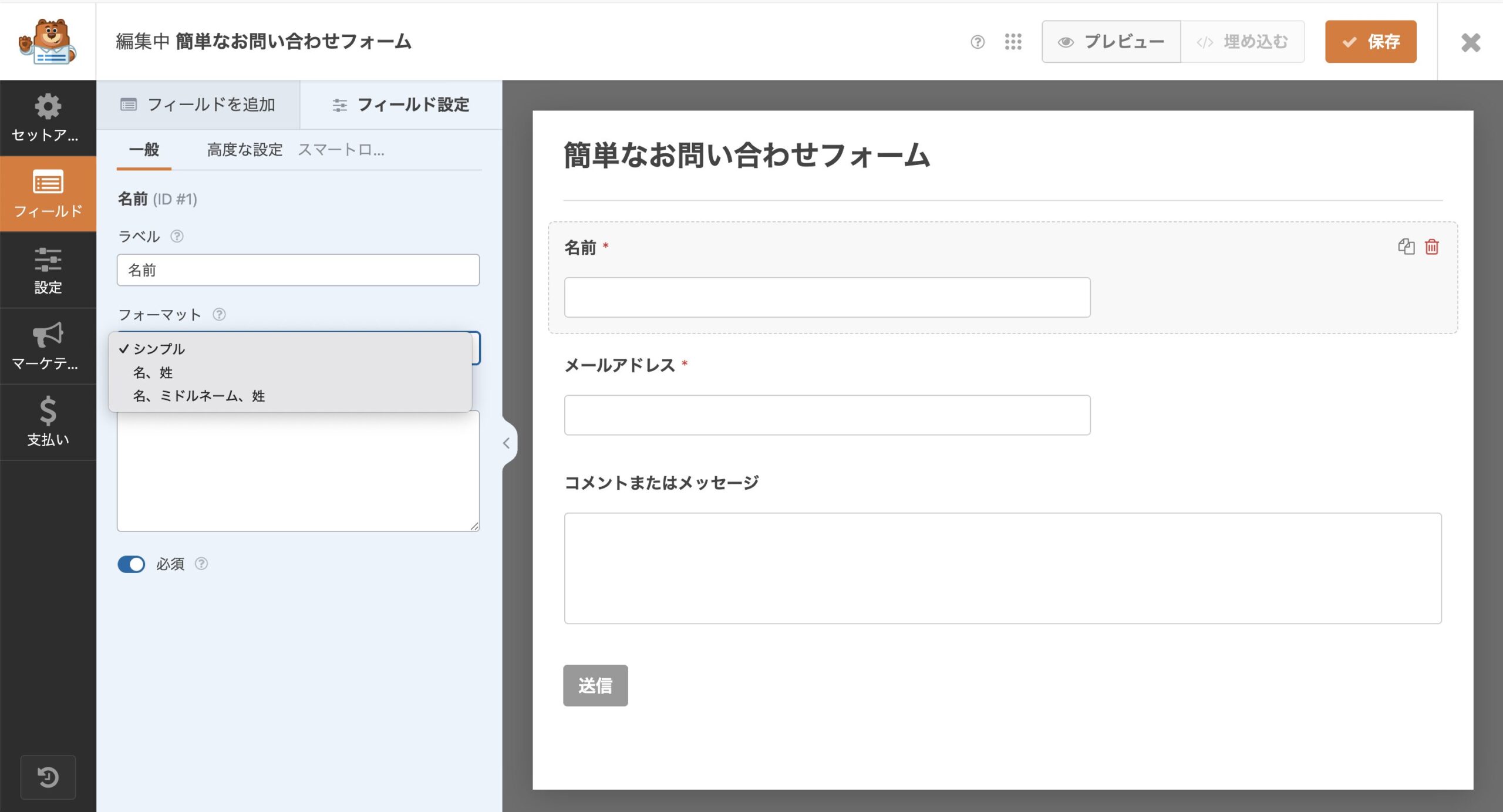
名・姓の並びを修正したい場合:
フォーマットを「名・姓」から「シンプル」に変更します。
フォームをカスタマイズしたい場合:
WPForms公式マニュアルで詳しい設定方法を確認できます。
通知先メールアドレスについて:
デフォルトでは、WordPressの管理者メールアドレス(設定 > 一般)に通知が届きます。
変更したい場合:
- WPForms > All Forms を開く
- お問い合わせフォームの 編集 をクリック
- 設定 > 通知 を開く
- 送信先メールアドレス を変更
7-03. フォームをページに埋め込む
- 固定ページ > 固定ページ一覧 から「お問い合わせ」を開く
- +ボタン をクリック
- 「WPForms」ブロックを検索して追加
- 作成したフォームを選択
- 保存 をクリック
以前のバージョンで推奨していた「MW WP Form」も使用できますが、プラグインの更新が終了しているため、新規の方にはWPFormsを推奨します。
「MW WP Form」と「WPForms」の違い:
- 送信確認画面: MW WP Formはあり / WPFormsはなし
- 送信完了通知(ユーザー宛): MW WP Formは標準機能 / WPFormsは有料プラン
- 受信通知(管理者宛): 両方とも標準機能
MW WP Formは確認画面と送信完了通知が標準で利用できますが、WPFormsは管理者への通知のみ標準機能です(2025/11/14現在)。