
サイトを公開する前に、以下の項目を確認してください。
必須項目
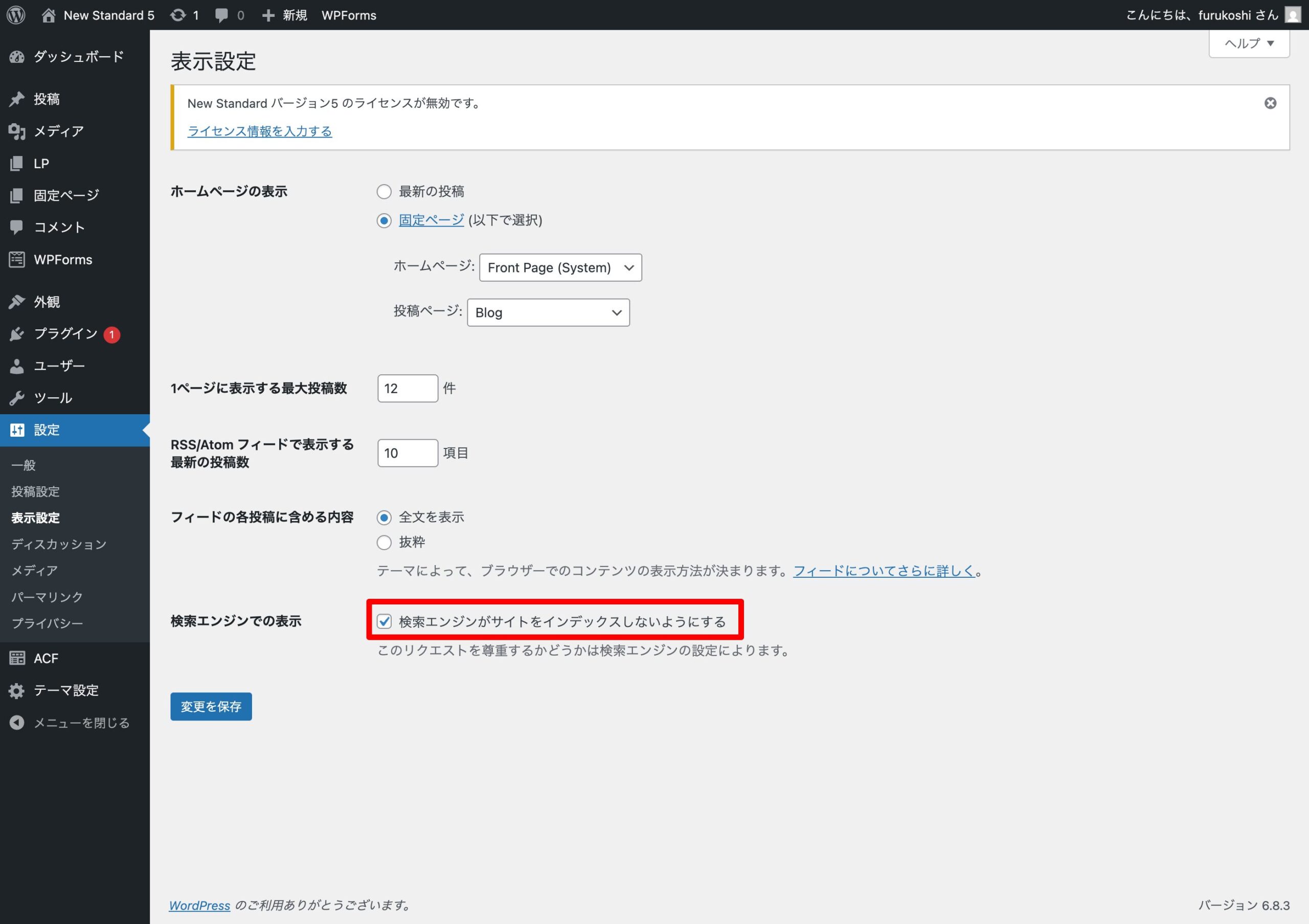
☑ 検索エンジンの設定
重要: チェックが入ったままだと、サイトが検索結果に表示されません。
- 設定 > 表示設定 を開く
- 検索エンジンがサイトをインデックスしないようにする のチェックを確認
- チェックが入っている場合は外す
- 変更を保存 をクリック
☑ SSL設定(https)
両方とも「https://」で始まっていることを確認してください。
- 設定 > 一般 を開く
- WordPress アドレス (URL) を確認
- サイトアドレス (URL) を確認
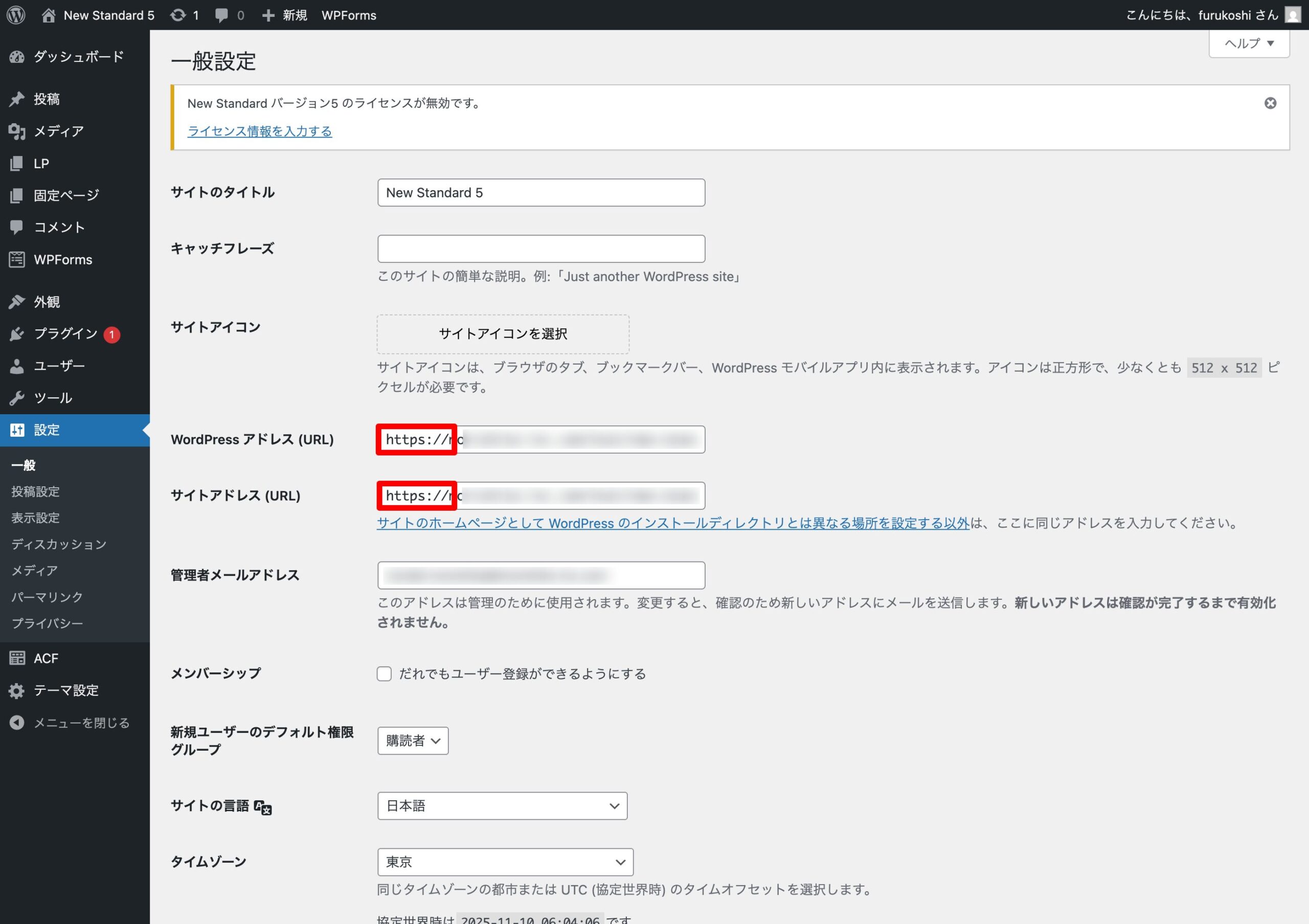
httpのままの場合: 1章「1-02. SSL設定を有効化する」を参照
☑ パーマリンク設定
重要: 公開後に変更すると、全ページのURLが変わりリンクが切れます。
- 設定 > パーマリンク を開く
- 投稿名 が選択されているか確認
設定していない場合: 2章「2-04. パーマリンクを設定する」を参照
☑ テーマ設定の確認
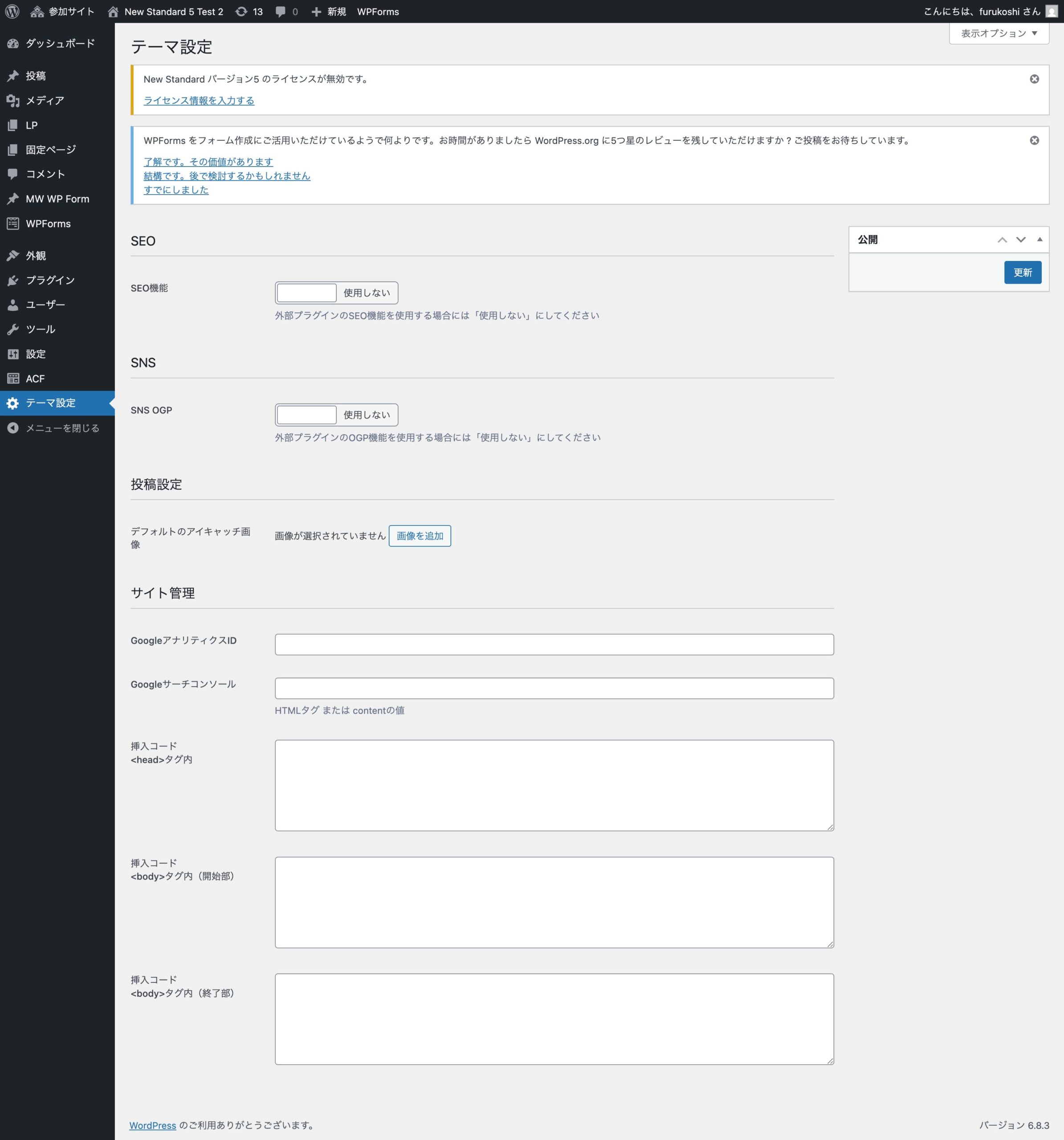
1. テーマ設定 を開く
2. 以下の項目を確認:
SEO機能:
- 外部のSEOプラグインを使わない場合: 「使用する」を選択
- 「使用する」にすると、フロントページのタイトルと詳細(description)を設定できます
- 外部プラグインを使う場合: 「使用しない」を選択
SNS OGP:
- 外部のOGPプラグインを使わない場合: 「使用する」を選択
- 「使用する」にすると、SNSシェア時の画像、Twitterアカウント、カード形式を設定できます
- 外部プラグインを使う場合: 「使用しない」を選択
投稿設定:
- デフォルトのアイキャッチ画像: アイキャッチ未設定時に表示される画像を設定(任意)
サイト管理:
- GoogleアナリティクスID: アクセス解析を使う場合に設定(任意)
- Googleサーチコンソール: Search Console認証用のHTMLタグまたはcontentの値を設定(任意)
- 挿入コード: その他の解析タグや外部ツールのコードを設定(任意)
ページごとのSEO・SNS設定について:
各固定ページ・投稿ページの編集画面で、個別に以下を設定できます。
SEOタイトル: 検索結果に表示されるタイトル
詳細(description): 検索結果に表示される説明文
SNS画像: SNSでシェアされた際に表示される画像
☑ お問い合わせフォームの通知先
- WPForms > All Forms を開く
- お問い合わせフォームの 編集 をクリック
- 設定 > 通知 を開く
- 送信先メールアドレス が正しいか確認
詳しくは: 7章「7-02. フォームを作成する」を参照
推奨項目
☑ 全ページの表示確認
確認方法:
- トップページ、会社概要、サービス紹介、お問い合わせなど、作成した全ページを開く
- 画像が正しく表示されているか確認
- リンクが正しく動作するか確認
- 誤字脱字がないか確認
☑ お問い合わせフォームのテスト送信
確認方法:
- お問い合わせページを開く
- テスト内容を入力して送信
- 設定したメールアドレスに通知が届くか確認
- 届かない場合は、7章を参照して通知先を確認
☑ スマホでの表示確認
確認方法:
- スマートフォンでサイトを開く
- メニューが正しく表示されるか確認
- 画像やテキストが読みやすいか確認
- ボタンがタップしやすいか確認
☑ ヘッダー・フッターの情報
確認方法:
- ロゴ、会社名が正しいか確認
- 住所、電話番号が正しいか確認
- コピーライト表記が正しいか確認
- メニューのリンクが全て機能するか確認
設定方法は: 6章「6-01〜6-03」を参照
☑ プライバシーポリシーの内容
確認方法:
5章で作成したプライバシーポリシーは、サンプルテキストのままです。
自社のサービス内容に合わせて、以下を書き換えてください。
- 収集する個人情報の種類
- 利用目的
- 第三者提供の有無
☑ ブログの著者アイコン
初期状態では、著者アイコンはWordPress標準の画像が表示されます。変更したい場合は「Simple Local Avatars」プラグインを使います。
設定方法:
- プラグイン > 新規追加 で「Simple Local Avatars」を検索してインストール、有効化
- ユーザー > プロフィール を開く
- 「アバター」欄で好みの画像をアップロード
- プロフィールを更新 をクリック