
1-01. ドメインとサーバー
サイトの「ドメイン(住所)」と「サーバー(土地)」を用意します。
おすすめの組み合わせ
- ムームードメイン + ロリポップ
ドメインを取得する
リンク先のマニュアルに従って、ドメインを取得してください。
サーバーを契約する
リンク先のマニュアルに従って、サーバーを契約してください。
ドメインとサーバーを接続する
1-02. SSL設定を有効化する
サイトのURLを「https://」で始まるようにします。
重要: WordPressをインストールする前に必ず設定してください。
- ロリポップ: SSL設定手順
リンク先のマニュアルに従って、SSL設定を完了してください。
既にWordPressをインストール済みの場合:
- ロリポップ: WordPressで作成したサイトをSSL化する手順
SSL化していないと:
- ブラウザに「保護されていない通信」と警告が表示されます
- お問い合わせフォームの情報が暗号化されません
- 検索順位が下がる可能性があります
SSL設定の反映には数分かかる場合があります。 反映されてから次のステップに進んでください。
1-03. WordPressをインストールする
サーバーに、サイトを作るためのシステム「WordPress」をインストールします。
- ロリポップ – 簡単インストール手順
完了すると「管理画面のURL」「ユーザー名」「パスワード」が発行されます。
1-04. 管理画面にログインする
ログイン画面を開く
発行された「管理画面URL」を開きます。
例:https://あなたのドメイン/wp-admin/
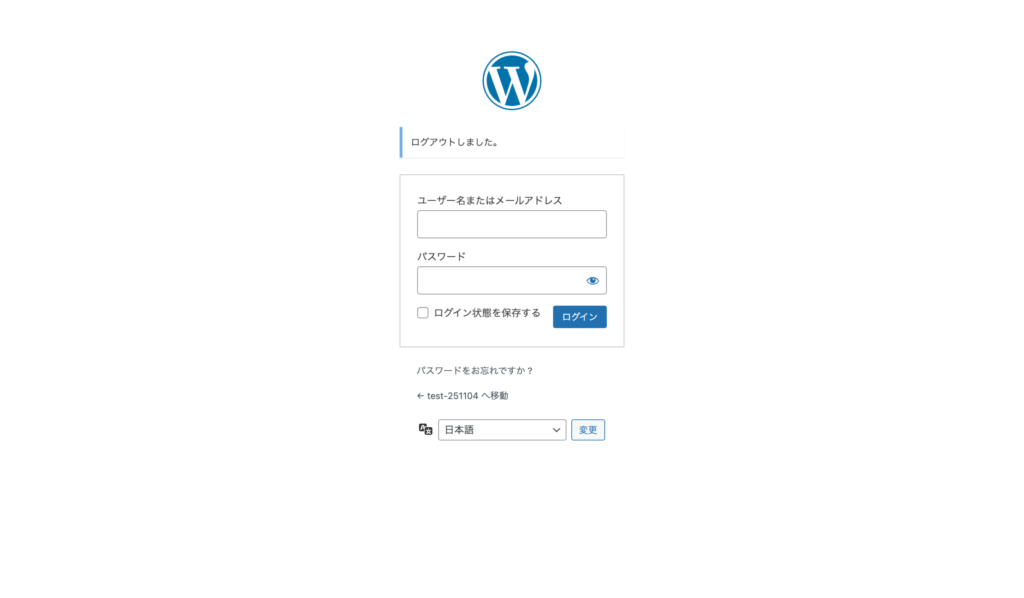
ログインする
「ユーザー名」と「パスワード」を入力します。
「ダッシュボード」が開けば成功です。
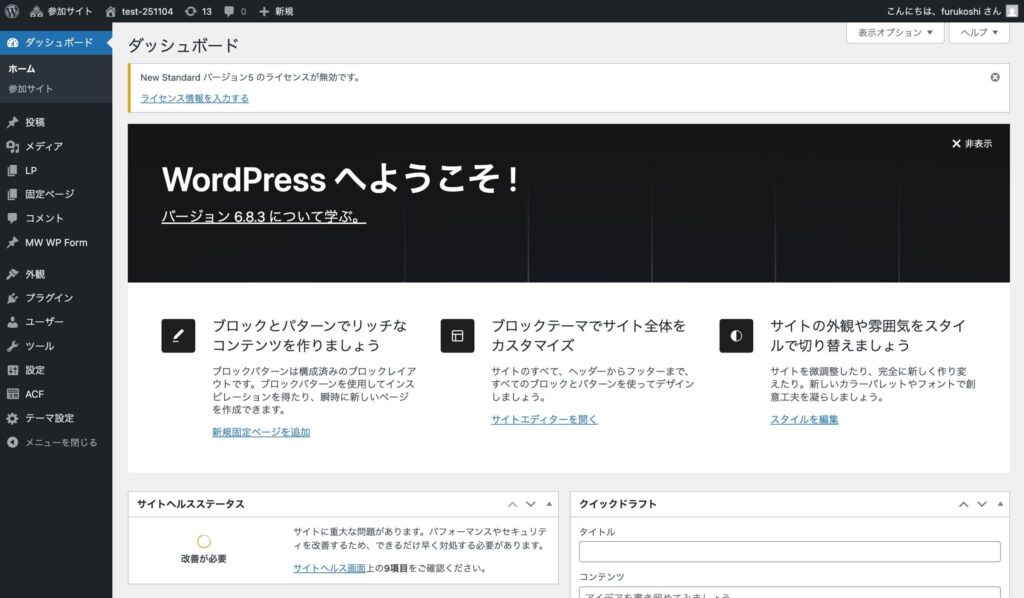
ヒント: この管理画面は何度も使います。ブックマークしておくと便利です。
1-05. テーマを有効化する
New Standardのテーマをインストールします。
- 外観 > テーマ を開く
- 新規追加 をクリック
- テーマのアップロード をクリック
- ファイルを選択 でNew Standardのzipファイルを選ぶ
- 今すぐインストール をクリック
- 有効化 をクリック
ヒント: テーマを有効化すると、「フロントページ」や「ブログ」などの基本ページが自動で作成されます。
1-06. ライセンスキーを認証する
マイページ > ライセンスキー よりライセンスキーをコピーします。
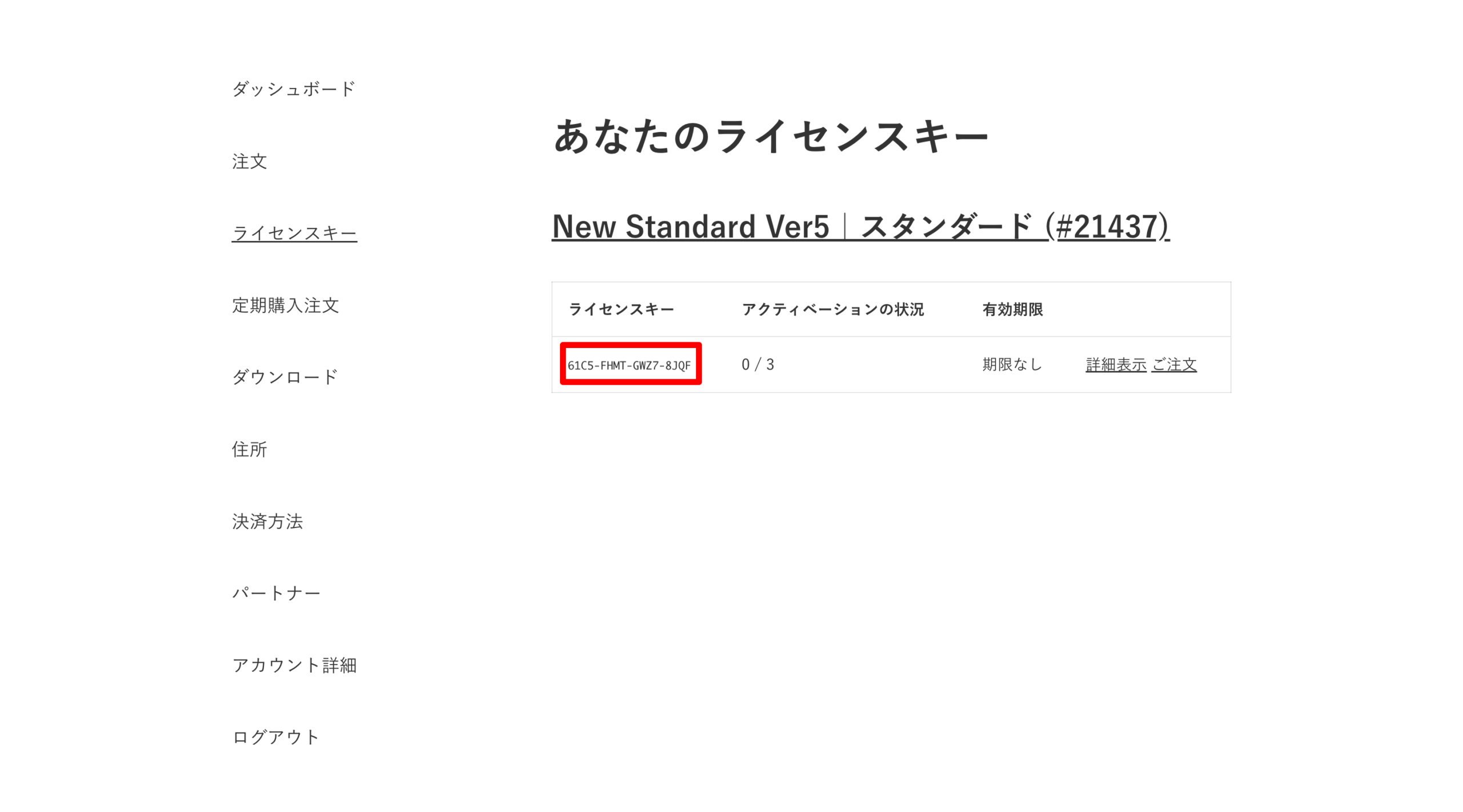
注文完了メールにもライセンスキーが記載されています。

- テーマ設定 > ライセンス を開く
- ライセンスキーを入力
- 変更を保存 をクリック
- 「ライセンスは有効です」と表示されれば完了