
4-01. サンプル記事を作成する
「記事が見つかりません」と表示されていた部分を修正します。
カテゴリーを作る
- 投稿 > カテゴリー を開く
- 名前に「お知らせ」、スラッグに「
news」と入力 - 新規カテゴリーを追加 をクリック
- 同様に「セミナー」(スラッグ「
seminar」)、「導入事例」(スラッグ「case」)も作成
サンプル記事を投稿する
- 投稿 > 新規追加 を開く
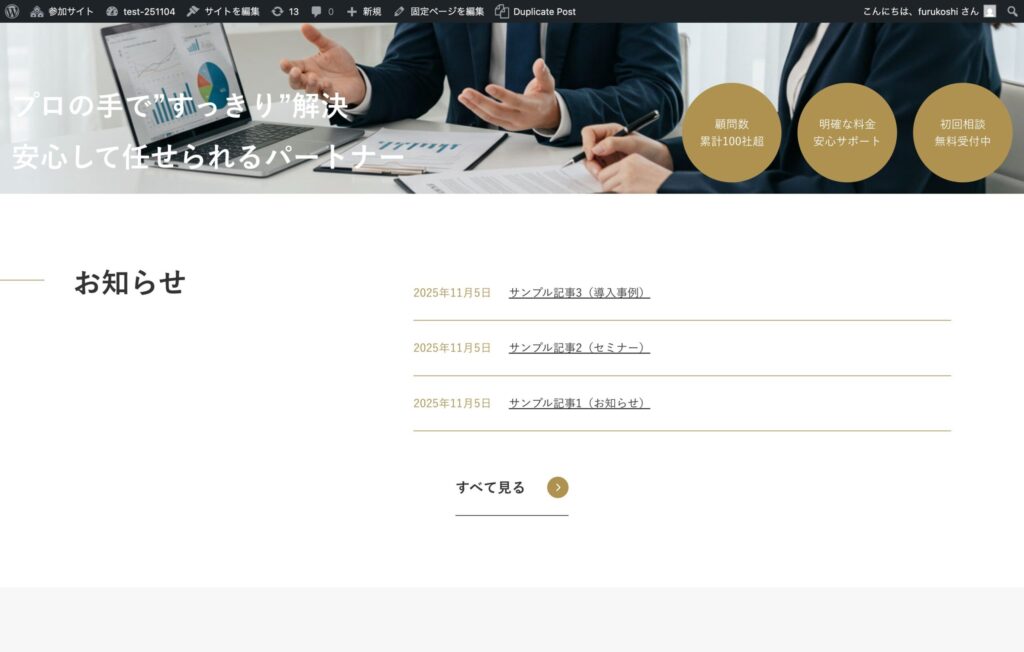
- タイトルに「サンプル記事1(お知らせ)」と入力
- 本文に「これはサンプル記事です。」と入力
- 画面右側の設定で カテゴリー > お知らせ にチェック
- 公開 をクリック
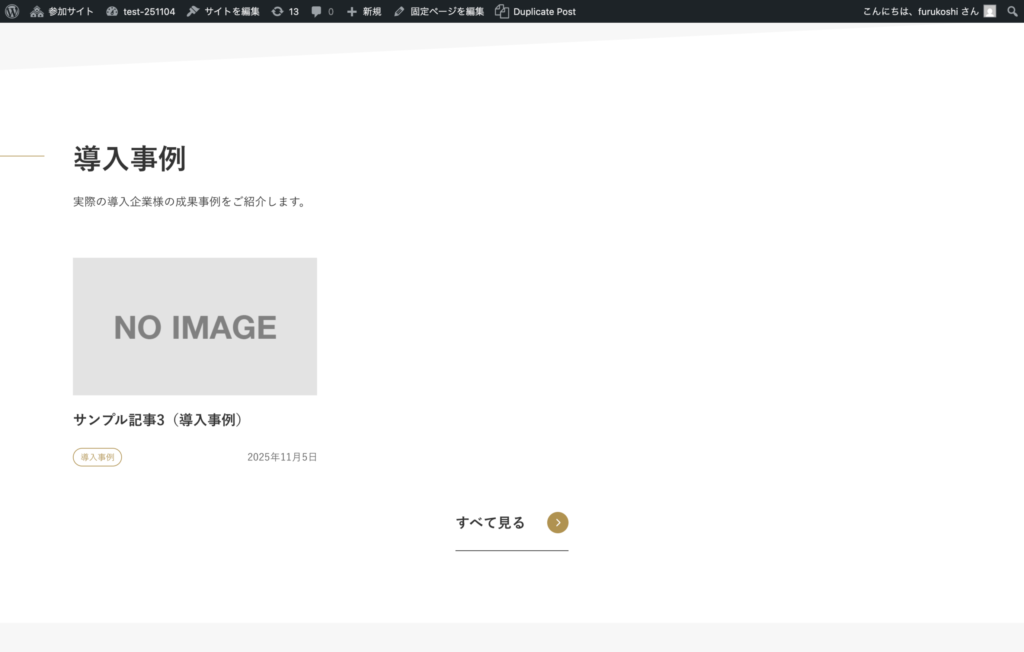
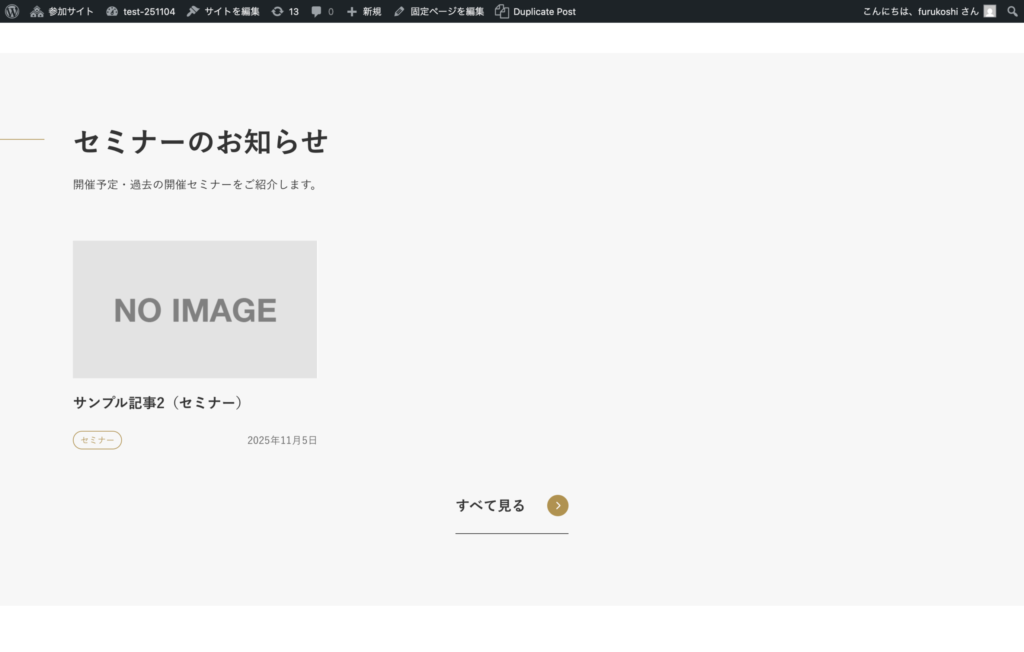
- 同様に「サンプル記事2(セミナー)」「サンプル記事3(導入事例)」を作成
サンプル記事を表示させる
- 固定ページ > 固定ページ一覧 を開き、フロントページ を編集
- 導入事例 セクションまでスクロール
- 記事一覧(クエリーループ)ブロックをクリック
- 画面右側の設定で 絞り込み > タクソノミー > カテゴリー に「導入事例」と入力して選択
- 同様に セミナー セクションも「セミナー」を選択
- お知らせ セクションはフィルター不要(全記事が表示されます)
- 保存 をクリック
設定後の表示:
4-02. ロゴを設定する
※ロゴ画像がない場合は、このステップをスキップできます。
ロゴを設定する
- フロントページ を開く
- 画面上部の サイトを編集 をクリック
- 画面左上の ロゴ をダブルクリック
- ツールバーの ロゴを選択 または 置換 をクリック
- アップロード からロゴ画像をアップロード
- 保存 をクリック
ロゴについて
- サイズ: アップロードすれば自動調整されます。
- ロゴがない場合: PowerPointやCanvaで会社名をテキスト入力し、「画像として保存」したものでも使えます。背景は白で問題ありません。
4-03. キービジュアルとコピーを変更する
サイトの第一印象を決める、メイン画像とキャッチコピーを変更します。
- フロントページ の編集画面を開く
- 一番上の大きな画像(カバーブロック)をクリック
- ツールバーの 置換 をクリックし、画像を差し替える
- テキストをクリックして書き換える
- 保存 をクリック
写真の見え方を調整する
写真が明るすぎて文字が見えにくいとき
- カバーブロックを選択
- 画面右側の スタイル タブをクリック
- オーバーレイ の色付きの丸をクリック
- 不透明度 のスライダーで暗さを調整
写真の「大事な部分」がズレるとき
- カバーブロックを選択
- ツールバーの フォーカルポイント(点のアイコン)をクリック
- 画像上の「丸い点」を、見せたい部分(例: 人の顔)にドラッグ
- 保存 をクリック
4-04. サービス紹介を編集する
- フロントページ の編集画面で、編集したいセクションまでスクロール
- 画像をクリックし、置換 で差し替える
- テキストをクリックして書き換える
- 保存 をクリック
4-05. 各セクションを編集する
他のセクション(「導入事例」「お客様の声」など)も、4-04と同じ手順で編集します。