
2-01. パターンを読み込む
デザインのひな形「パターン」をトップページに読み込みます。
- 固定ページ > 固定ページ一覧 を開く
- Front Page (System) にマウスを合わせ、編集 をクリック
- パターン選択画面から [コンサルティング]フルページ を選ぶ
- 保存 をクリック
「記事が見つかりません」と表示される場合
「お知らせ」や「セミナー」の場所にこの表示が出ますが、問題ありません。まだ記事を投稿していないためです。4章で修正します。
編集画面でプレビューする
編集画面の右上にある 表示 ボタンをクリックすると、PC・タブレット・スマホでの見え方を切り替えられます。
2-02. サイトの表示を確認する
- 管理画面 → 公開サイト
- 編集画面の右上にある 固定ページを表示(目のアイコン)をクリック
- 新しいタブで公開サイトが開く
- 公開サイト → 管理画面
- 公開サイトのタブを閉じると、管理画面に戻ります。
デザインが反映されず、ブログ一覧が表示される場合
確認1: トップページの設定
- 設定 > 表示設定 を開く
- 「ホームページの表示」が 固定ページ になっているか確認
- 「ホームページ」で Front Page (System) が選ばれているか確認
- 変更を保存 をクリック
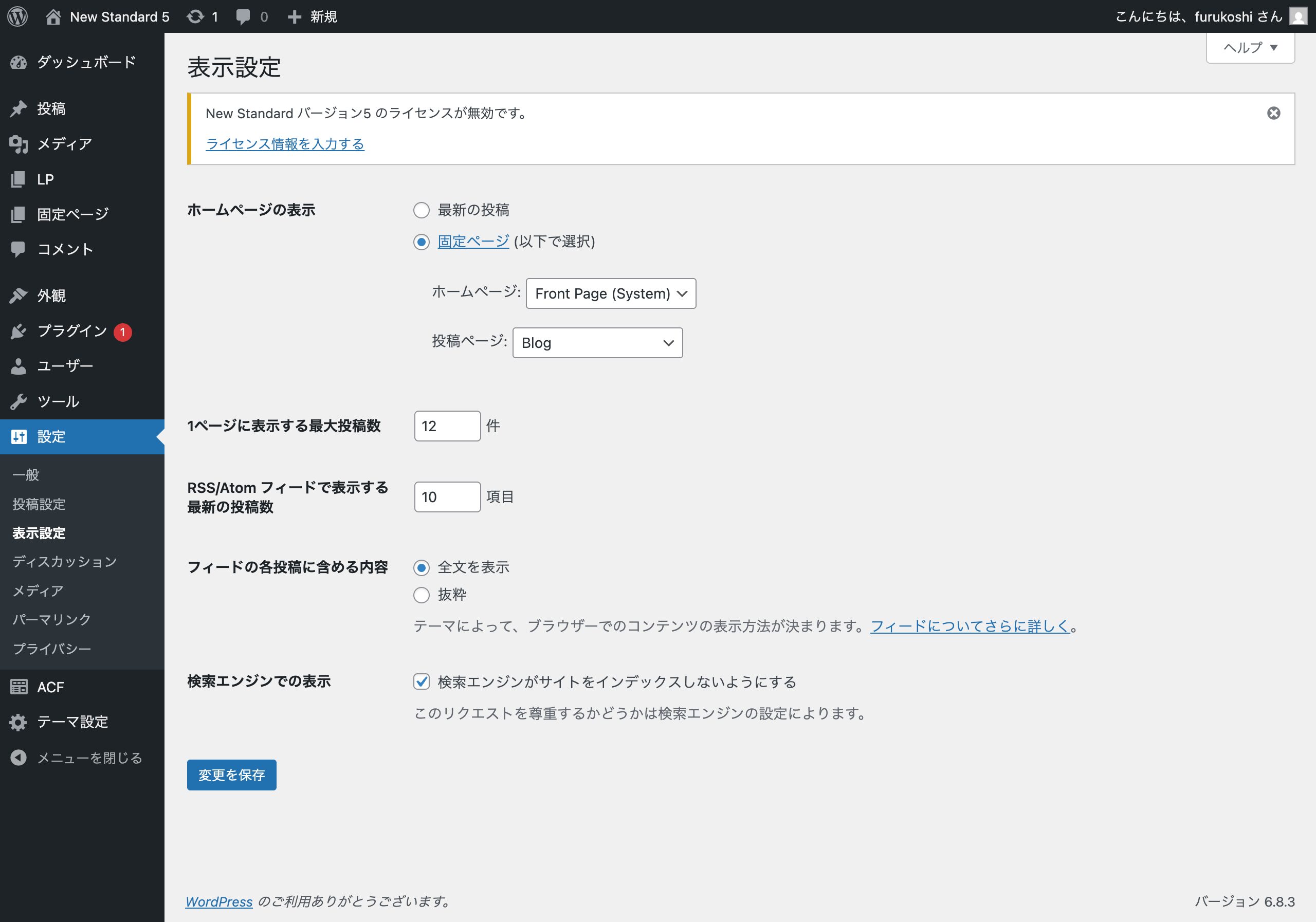
確認2: テンプレートの設定(確認1で直らない場合)
- 外観 > エディタ を開く
- テンプレート > フロントページ をクリック
- 画面右側の デザイン 項目を開く
- (「リセット」ボタンがあれば)リセット をクリック
- 固定ページ(プレーン) を選ぶ
- 保存 をクリック
2-03. サイトタイトルを設定する
サイトの「名前」と「キャッチフレーズ」を決めます。
- サイトのタイトル: 例)山田コンサルティング
- キャッチフレーズ: 例)あなたの会社のDXを支援します
検索結果やSNS投稿時に表示されます。
- 設定 > 一般 を開く
- サイトのタイトル を入力
- キャッチフレーズ を入力
- 変更を保存 をクリック
2-04. パーマリンクを設定する
各ページのURL表示を分かりやすくします。
重要: 後から変更するとリンク切れが起きるため、最初に設定してください。
- 設定 > パーマリンク を開く
- 投稿名 を選ぶ
- 変更を保存 をクリック
「投稿名」を選ぶ理由
ページタイトルを日本語(例:「会社概要」)にすると、URLも日本語(…/会社概要/)になります。
日本語URLは、LINEやSNSで送ると .../%E4%BC%9A%E7%A4%BE... のような長い文字列に変換されます。
「投稿名」設定にしておけば、ページ作成時にURLを「company」や「service」のような英語に変更できます。